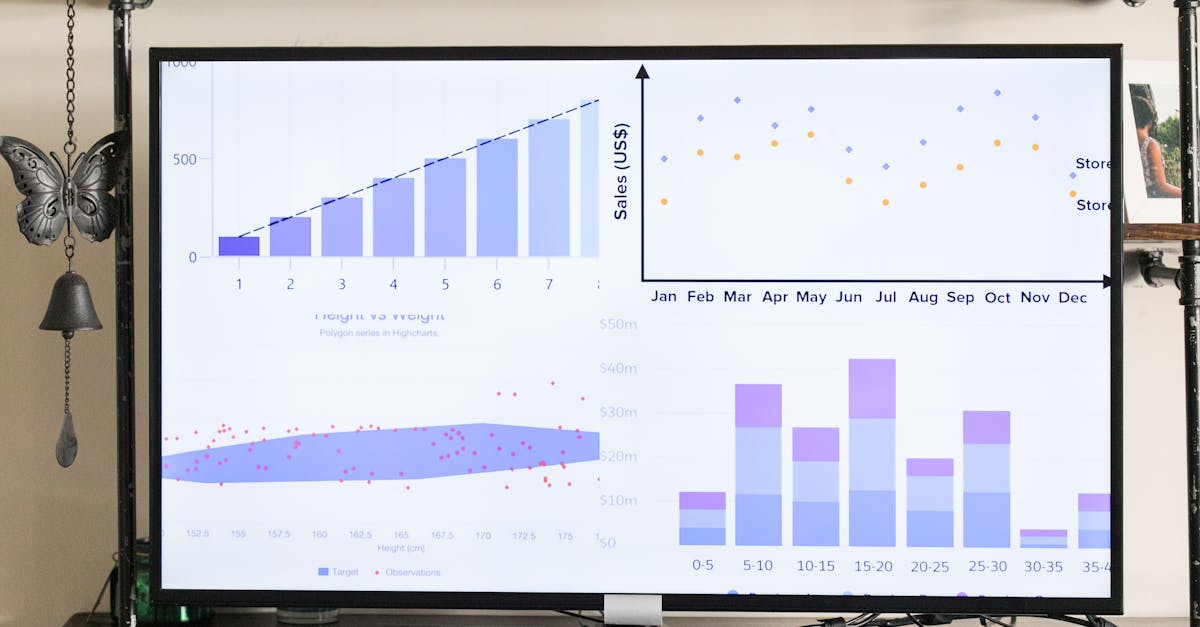
Dans nos habitudes numériques, sélectionner l’intégralité du contenu affiché sur un écran est une opération fréquente, que ce soit pour copier des textes, manipuler des fichiers ou préparer des documents. Cette action, bien que simple en apparence, recèle plusieurs astuces peu connues qui peuvent faciliter grandement le quotidien des utilisateurs, qu’ils naviguent sur ordinateur, smartphone ou tablette. Étudier de près ces méthodes permet de gagner en efficacité et d’éviter des erreurs parfois frustrantes. De la maîtrise des raccourcis clavier à l’usage des menus contextuels, chaque environnement propose ses particularités qu’il convient d’introduire pour agir en toute confiance et rapidité.
Maîtriser les raccourcis clavier pour sélectionner tout le contenu sur ordinateur
Lorsque l’on veut saisir rapidement l’intégralité d’un texte ou des éléments affichés sur une page, recourir au clavier constitue souvent le moyen le plus direct et efficace. Sur ordinateur, le raccourci clavier universel utilisé pour cette fonction est connu, mais il peut prêter à confusion selon le système d’exploitation.
Pour les systèmes Windows, la combinaison des touches Ctrl + A permet de tout sélectionner dans l’espace actif du moment. Cela fonctionne aussi bien sur les documents Word, les pages web dans un navigateur que dans certains logiciels comme Snagit ou Camtasia, très utilisés pour la capture d’écran et le montage vidéo, où le fait de sélectionner plusieurs éléments à la fois peut s’avérer nécessaire.
En revanche, pour les ordinateurs Apple, la commande correspondante utilise la touche ⌘ (Command) + A. Cette différence souvent méconnue est pourtant capitale pour ne pas perdre de temps, surtout lorsqu’on bascule fréquemment entre différents environnements. Par exemple, dans un logiciel comme Adobe Acrobat, sélectionner tout le contenu d’un document PDF via ce raccourci offre une fluidité dans le travail.
En plus de cette simplicité, il est important de préciser que certains logiciels spécifiques, comme ceux développés par TechSmith (éditeur de Snagit), peuvent proposer des raccourcis personnalisés pour étendre la sélection à des zones précises, utile dans un contexte d’édition multimédia. Cependant, la commande « Sélectionner tout » reste un basique incontournable, dont la maîtrise est un gage de productivité, que ce soit pour copier-coller, formater ou modifier des documents.
- Ctrl + A sur Windows pour tout sélectionner dans une fenêtre active.
- ⌘ + A sur macOS pour faire de même.
- Utilisation simplifiée dans les logiciels de capture ou montage comme Bandicam ou Camtasia.
- Adaptation aux éditeurs PDF, bureautique et navigateurs pour la sélection de contenu.
- Astuce : cliquer dans la fenêtre avant d’utiliser le raccourci pour garantir l’activation.
Cette méthode universelle, combinée à une connaissance minimale des contextes logiciels, peut ainsi faire gagner un temps précieux en évitant l’utilisation manuelle, laborieuse et sujette à erreur, du curseur ou des menus.

Utiliser le menu contextuel pour une sélection rapide et intuitive
Pour ceux qui préfèrent manipuler la souris, le menu contextuel représente un autre moyen accessible afin d’accéder rapidement à la fonction « Sélectionner tout ». Ce menu s’obtient généralement par un clic droit, qui fait apparaître diverses options adaptées à la zone concernée.
Dans un navigateur, notamment, un clic droit sur une page web révèle cette commande, offrant la possibilité de mettre en surbrillance l’intégralité de la page. Cette approche fonctionne aussi bien sous Windows que sur macOS, où il suffit souvent d’utiliser deux doigts pour un clic tapé sur le pavé tactile, simulant le clic droit. Un atout pour les utilisateurs qui souhaitent se passer des raccourcis clavier ou qui ont des difficultés motrices.
Cette méthode présente toutefois des nuances selon les dispositifs : elle est pleinement fonctionnelle dans la plupart des éditeurs de texte (comme Microsoft Word ou Adobe Acrobat), mais elle peut être désactivée ou indisponible dans certaines applications mobiles ou pages web aux protections renforcées. Par exemple, dans certains cadres d’administrations en ligne, on peut rencontrer une option « Sélectionner tout » grisée ou absente.
- Accès via clic droit de la souris ou tapé à deux doigts sur un pavé tactile.
- Possibilité d’utiliser ce menu dans les navigateurs web et logiciels de bureautique.
- Capacité réduite dans les applications mobiles ou sites restreints.
- Alternative pratique pour les utilisateurs peu familiers avec les raccourcis clavier.
- Souvent combiné avec les commandes copier-coller pour des manipulations rapides.
Pourtant, cette accessibilité ne doit pas masquer certaines limites liées aux environnements très sécurisés, ou aux terminaux mobiles où l’interaction est moins riche. Dans ces cas, l’utilisateur devra s’orienter vers d’autres outils ou méthodes. Cette réalité souligne l’importance pour chacun de bien connaître les particularités de son système et de son matériel.
Sélectionner tout sur Windows : les astuces avec l’Explorateur de fichiers
Windows offre des outils puissants pour gérer ses fichiers, et l’Explorateur est au centre de cette organisation. Savoir sélectionner tous les fichiers d’un dossier permet des opérations massives, notamment des transferts, suppressions ou renommages, facilitant ainsi la gestion documentaire.
Pour sélectionner rapidement tous les éléments dans un dossier affiché, il est possible de passer par le ruban situé en haut de la fenêtre de l’Explorateur. Une fois dans le dossier en question, choisir l’onglet Accueil puis cliquer sur Sélectionner tout active automatiquement la sélection complète.
Cette option est complémentaire au raccourci Ctrl + A, mais elle offre une alternative visuelle et accessible aux utilisateurs qui préfèrent cliquer sur des options plutôt que d’utiliser le clavier. C’est une astuce utile notamment pour les novices, ou dans des contextes où le clavier n’est pas pleinement opérationnel.
- Cliquer sur le dossier cible dans la colonne latérale.
- Ouvrir le menu Accueil en haut à gauche.
- Sélectionner « Sélectionner tout » pour mettre en surbrillance tous les fichiers et dossiers.
- Utiliser ce mode pour déplacer, copier ou supprimer rapidement de gros ensembles de fichiers.
- Alternative visuelle au raccourci clavier, adaptée aux débutants.
Dans la pratique, cette fonction simplifie grandement la réalisation de sauvegardes ou l’organisation de documents, où des solutions comme EASEUS, qui propose des outils de gestion et récupération de fichiers, peuvent aussi intervenir dans la manipulation avancée. Savoir combiner ces outils renforce le contrôle sur son système de fichiers et peut éviter de lourdes pertes de données.

Prendre en compte les spécificités des appareils mobiles pour la sélection de contenu
Sur smartphone ou tablette, la manipulation est bien différente des ordinateurs. La sélection d’un ensemble complet de textes ou d’éléments, dans des applications courantes, ne répond pas toujours aux mêmes règles et peut s’avérer plus délicate.
Sur iPhone notamment, la commande « Sélectionner tout » est accessible dans certaines applications de texte comme Notes ou Messages, mais n’est pas disponible dans tous les écrans, surtout ceux qui ne sont pas prévus pour une édition de texte, comme l’écran d’accueil ou les paramètres. Le geste consiste à appuyer longuement sur une partie du texte jusqu’à faire apparaître une loupe, ajuster la sélection, puis choisir « Tout sélectionner » dans la barre d’options qui s’affiche.
De façon similaire, sur les tablettes Android, la sélection suit un principe proche : appuyer longuement sur un élément modifiable pour ouvrir les options de sélection puis cliquer sur « Tout sélectionner ». Mais là aussi, l’utilisation peut être freinée par la nature du contenu affiché ou les restrictions techniques d’une application particulière.
- Appuyer longtemps sur le texte ou élément à sélectionner.
- Utiliser la loupe pour ajuster la sélection.
- Cliquer sur « Tout sélectionner » dans la barre d’option.
- Reconnaître les limites sur certains écrans comme les paramètres ou l’accueil.
- Préférer les applications dédiées (Notes, Messages) pour manipuler du texte intégralement.
Par exemple, pour saisir rapidement un message important dans une app de messagerie, cette technique est souvent employée. Cependant, elle demande un peu de dextérité et de patience, surtout quand les textes sont longs ou les éléments nombreux. Le recours à des applications tierces ou des logiciels comme Lightshot ou Greenshot, spécialisés dans la capture d’écran et la manipulation visuelle, peut parfois proposer des solutions supplémentaires.
Logiciels et applications facilitant la sélection et la gestion du contenu
Le choix des logiciels joue un rôle important dans la fluidité avec laquelle la sélection intégrale s’opère. Il en existe de nombreuses sortes, selon les besoins : bureautique, multimédia, capture d’écran ou gestion de fichiers.
Parmi eux, des logiciels de montage vidéo comme Camtasia ou Bandicam intègrent la sélection des moments précis dans les timelines, ce qui, même s’il ne s’agit pas d’une sélection « tout contenu » classique, permet tout de même de travailler efficacement avec des éléments simultanés. Cela démontre qu’imposer la sélection « tout » doit s’adapter à au contexte de l’usager.
Pour la capture d’informations statiques ou la manipulation de captures d’écran, des outils tels que Snagit, Lightshot, Greenshot ou Screenpresso offrent une flexibilité accrue. Ils permettent non seulement de capturer des images, mais aussi de sélectionner rapidement des zones précises ou l’intégralité d’une page visible à l’écran, gage d’une grande praticité.
- Camtasia et Bandicam pour le montage et la capture vidéo.
- Snagit, Lightshot, Greenshot et Screenpresso comme outils d’image et sélection visuelle.
- Adaptation de la sélection à des éléments spécifiques (images, texte, vidéo).
- Intégration dans workflow professionnels pour la création de tutoriels ou présentation.
- Favoriser la capture tout-en-un dès la sélection complète est devenue indispensable.
Cette évolution des outils révèle l’importance grandissante de bien connaître son environnement logiciel pour favoriser une sélection à la fois précise et globale, sans se limiter à une action bureautique traditionnelle. Pour obtenir plus d’informations sur des logiciels spécifiques et leurs fonctionnalités, on pourra consulter des ressources en ligne fiables et détaillées.

À quoi faire attention lors de la sélection massive de contenu dans un navigateur
Si sélectionner tout le contenu d’une page internet peut sembler anodine, cela peut poser problème lorsque le volume d’éléments est très important. De nombreux utilisateurs ont connu des blocages ou des erreurs liées à cette opération lorsque le site contient un grand nombre d’images, scripts ou textes dynamiques.
Par exemple, lorsque l’on essaye de tout sélectionner puis copier-coller une page très lourde dans un traitement de texte, cela peut entraîner un ralentissement notable ou un plantage complet du navigateur. C’est un problème parfois rencontré avec des applications en ligne lourdes ou des interfaces contenant des éléments interactifs complexes.
- Attention aux pages lourdes avec beaucoup d’éléments multimedia.
- Éviter la sélection complète sur des sites complexes ou dynamiques.
- Préférer la sélection par zones ou texte seulement si possible.
- Utiliser des logiciels spécialisés ou extensions de navigateur adaptés.
- Sauvegarder régulièrement son travail lorsque la sélection précède une importante activité de modification.
D’autres alternatives existent, telles que faire des captures d’écran partielles ou utiliser des outils de capture vidéo pour conserver la dynamique des contenus complexes. Une réflexion préalable sur le besoin réel de tout sélectionner est recommandée afin d’éviter des incidents techniques regrettables.
Comment sélectionner tout le texte et fichiers sur Mac et Windows efficacement
Au-delà des raccourcis, il existe quelques astuces qui permettent une sélection plus pointue selon le contexte. Sur Mac, par exemple, la sélection peut être affinée à partir du menu Édition dans de nombreuses applications, quand la commande est disponible. Sur Windows, le ruban dans l’Explorateur facilite également la manipulation de groupes de fichiers.
Pour sélectionner uniquement des fichiers spécifiques dans un volume important, les outils Microsoft comme l’Explorateur offrent des tris et filtres puissants qui permettent d’isoler un sous-ensemble avant de tout sélectionner. C’est notamment utile lorsque l’on travaille avec de nombreux fichiers de types différents. En parallèle, les utilisateurs de Mac peuvent avoir recours à des applications de gestion de fichiers offrant des possibilités similaires.
- Utiliser les menus Édition dans les applications Mac pour sélectionner tout.
- Appliquer les filtres et tris dans l’Explorateur Windows avant la sélection.
- Associer raccourcis clavier et menus pour plus d’efficacité.
- Recourir à des logiciels complémentaires pour une gestion avancée.
- Faire appel à des plateformes d’aide en ligne pour optimiser ses méthodes, par exemple sur https://www.commentaider.fr/case-a-cocher-word/ .
Pour les utilisateurs avancés, maîtriser ces combinaisons de méthodes optimise la navigation au sein de gros ensembles de données et accroît la rapidité d’action dans la plupart des cas, réduisant la fatigue liée à une manipulation répétitive.
Conseils pratiques pour gérer la sélection sur tablette et smartphone selon les usages
Travailler sur un écran tactile impose d’adopter des gestes adaptés pour une sélection optimale. Les applications populaires, de la prise de notes aux documents en passant par les messages, intègrent des fonctionnalités spécifiques pour la gestion intégrale du contenu.
Pour sélectionner tout un texte, la méthode universelle reste l’appui long suivi du choix dans la barre d’outils contextuelle « Tout sélectionner ». Cependant, il est recommandé d’avoir une approche graduelle, par exemple en augmentant progressivement la sélection pour éviter des erreurs ou sélections involontaires.
Sur les tablettes, en particulier, l’usage d’un stylet peut faciliter la précision de cette opération, surtout quand le texte est dense ou que les doigts n’offrent pas la finesse suffisante. Certaines applications comme Microsoft Word ou Adobe Reader proposent des options tactiles avancées pour assister à la sélection de larges blocs de contenu.
- Appui long sur une portion de texte afin de faire apparaître le menu.
- Utilisation de la barre contextuelle pour choisir « Tout sélectionner ».
- Emploi d’un stylet pour précision sur tablettes.
- Prendre garde à la sélection progressive pour minimiser les erreurs.
- Faire un usage combiné des menus intégrés dans les applications pour gérer la sélection.
En complément, consulter des guides sur l’utilisation optimale des surfaces tactiles, tel https://www.commentaider.fr/utiliser-voltmetre-tensions/, peut aider à mieux comprendre le fonctionnement des appareils. L’enjeu est d’atteindre un équilibre entre rapidité, précision et maîtrise des gestes.

FAQ pratique pour sélectionner tout le contenu sur votre écran
- Comment sélectionner tout le contenu d’une page web sur Windows ?
Il suffit de cliquer dans la page et d’appuyer sur Ctrl + A. Alternativement, un clic droit ouvre un menu contextuel où l’option « Sélectionner tout » peut être choisie. - Est-il possible de sélectionner tout le texte sur un smartphone ?
Oui, dans la majorité des applications de texte, il faut appuyer longuement sur un mot pour faire apparaître les options puis choisir « Tout sélectionner ». Cette commande n’est pas disponible dans tous les écrans du système. - Peut-on sélectionner tous les fichiers d’un dossier rapidement ?
Sous Windows, dans l’Explorateur, utiliser le raccourci Ctrl + A ou bien cliquer sur l’onglet Accueil et choisir « Sélectionner tout » permet d’accomplir cette tâche. - Que faire si la sélection complète plante mon navigateur ?
Il est conseillé de limiter la sélection à des parties du contenu ou d’utiliser des outils spécialisés pour la capture ou la copie. Par exemple, utiliser Snagit pour des captures partagées. - Existe-t-il des alternatives pour les utilisateurs moins expérimentés ?
Oui, privilégier les menus contextuels via clic droit ou l’utilisation de la barre d’outils dans les logiciels offre des options accessibles et évite les erreurs de manipulation.