

Vous êtes bloqué sans Wi‑Fi et devez connecter un ordinateur ou une tablette au réseau ? Ce texte vous accompagne pas à pas pour activer le partage de connexion sur un smartphone Android ou iPhone, protéger l’accès, économiser vos données mobiles et résoudre les problèmes courants. Les instructions sont pratiques, illustrées par des exemples concrets et complétées par des ressources utiles.
| Points essentiels |
|---|
|
Activer le partage de connexion sur iPhone : étapes, mots de passe et cas pratiques
Sur un iPhone, la fonction de partage de connexion transforme votre appareil en hotspot Wi‑Fi pour fournir une connexion Internet à d’autres appareils. Le chemin est simple : ouvrez Réglages, puis Données cellulaires, enfin activez la page Partage de connexion. L’activation se fait en quelques secondes et s’accompagne d’une option pour modifier le mot de passe du point d’accès.
Un exemple concret : Sophie, journaliste en reportage, a dû travailler depuis la voiture pendant une journée de reportage. Son iPhone lui a permis de connecter son ordinateur portable et d’envoyer des vidéos en 4G. Elle a choisi un mot de passe long et unique pour éviter les connexions indésirables et a surveillé sa consommation dans l’app opérateur.
Partage via hotspot Wi‑Fi
Le hotspot Wi‑Fi est le mode le plus courant. Une fois activé, le nom du réseau correspond au nom de votre iPhone. Depuis l’autre appareil, il suffit de sélectionner ce réseau et d’entrer le mot de passe. Pensez à choisir un mot de passe complexe contenant lettres, chiffres et symboles.
Pour une gestion plus sûre, restreignez le nombre d’appareils connectés et désactivez le hotspot quand il n’est pas utilisé. Un mot de passe fort réduit le risque d’utilisation non autorisée de vos données mobiles.
Partage via Bluetooth
Le tethering en Bluetooth est utile pour des appareils qui n’ont pas besoin d’une large bande passante, comme un GPS ou une montre connectée. Associez les appareils depuis les réglages Bluetooth, acceptez l’appairage, puis activez le partage sur l’iPhone. Le débit est généralement plus faible que le Wi‑Fi, mais la consommation d’énergie peut être moindre selon les cas.
Partage via USB
Le partage via USB est recommandé lorsque vous souhaitez une connexion stable et simultanément recharger l’appareil. Branchez l’iPhone à un ordinateur, acceptez la demande de confiance et activez le partage. Si vous utilisez un PC, assurez‑vous d’avoir iTunes ou les pilotes nécessaires. Cet usage est idéal pour des sessions de télétravail longues où la stabilité prime.
Si un problème survient, redémarrez l’iPhone et l’appareil client, vérifiez les mises à jour iOS et consultez l’assistance si l’anomalie persiste. Pour approfondir les méthodes de partage en Wi‑Fi, consultez cet article qui explique pas à pas comment partager la connexion Internet via Wi‑Fi sur un smartphone.

Activer le partage de connexion sur Android : procédures pour Samsung, Huawei, Xiaomi et autres
Sur Android, la procédure varie légèrement selon le fabricant mais suit un principe commun : ouvrir Paramètres, accéder aux options Connexions ou Réseau, puis activer Point d’accès mobile ou Modem. Certains appareils proposent des raccourcis rapides dans la barre de notifications pour un accès instantané.
Imaginez Marc, qui utilise un téléphone Xiaomi en déplacement professionnel. Il active le Point d’accès mobile et connecte sa tablette pour préparer une présentation. La flexibilité d’Android permet d’ajuster le SSID et le mot de passe, voire d’autoriser seulement certains appareils via le filtrage MAC sur certains modèles avancés.
Partage sur Samsung
Sur un modèle Samsung, la section se nomme souvent Point d’accès mobile et modem. Vous pouvez modifier le mot de passe, activer le Modem Bluetooth ou le partage USB. Une astuce pratique : utiliser les raccourcis (glisser vers le bas) pour activer rapidement le Pt accès mobile quand vous manquez de temps.
Partage sur Huawei
Huawei intègre la fonction dans Réseau de données mobiles > Point d’accès personnel. Les appareils récents permettent de personnaliser le nom du réseau et la sécurité, ainsi que d’activer le partage via Bluetooth ou USB. Le partage USB sur Huawei est notablement simple : branchez le câble et activez le mode dans les paramètres indiqués.
Partage sur Xiaomi, Oppo et autres
La plupart des fabricants Android nomment la fonctionnalité Point d’accès mobile. Le tethering Wi‑Fi est l’option par défaut, mais vous pouvez basculer vers Bluetooth ou USB selon vos besoins. Un avantage : certains téléphones prennent en charge la 5G et offrent des débits qui rivalisent avec une connexion fixe, à condition d’une bonne couverture opérateur.
Si la connexion échoue, testez le tethering avec un autre appareil pour isoler la source du problème. Vérifiez aussi que le forfait autorise le partage ; certains abonnements limitent le tethering ou imposent une autre tarification.

Sécurité, consommation de données et choix d’un forfait adapté au tethering
Partager sa connexion implique des compromis entre confort et consommation. Un point d’accès peut alimenter plusieurs appareils : une tablette pour documentaire, un ordinateur pour vidéoconférence et un autre smartphone. Chaque usage consomme des données mobiles, souvent bien plus que la navigation basique.
Pour un usage régulier de tethering, privilégiez un forfait avec une enveloppe importante de data ou illimitée. Les offres évoluent rapidement : des forfaits à gros volume de données sont disponibles à des tarifs compétitifs, adaptés au travail à distance ou aux déplacements fréquents.
| Forfait | Data en France | Utilité pour tethering | Prix indicatif |
|---|---|---|---|
| Forfait free pro 150Go 5G | 150 Go | Adapté pour télétravail et streaming | Tarif moyen compétitif |
| Forfait La Poste Mobile | Variable selon offre | Usage familial ponctuel | Tarif accessible |
| Forfait Free 350Go 5G | 350 Go | Pour gros consommateurs et déplacements fréquents | Plus élevé mais rentable si usage intensif |
Pour comparer des offres modernes et choisir le meilleur opérateur selon votre besoin, vous pouvez consulter un comparatif d’abonnements et une sélection d’offres actuelles. Si vous êtes souvent à l’étranger, les eSIM et tarifs spécifiques pour l’international méritent une attention particulière, avec des solutions comme Holafly pour des usages ponctuels sans changement de SIM.
- Astuce économique : surveillez l’utilisation via l’application de votre opérateur pour éviter les dépassements.
- Astuce de sécurité : changez régulièrement le mot de passe du hotspot et évitez les noms d’appareil trop explicites.
- Astuce technique : utilisez USB pour stabilité et recharge pendant les sessions longues.
Résoudre les problèmes de connexion et optimiser la vitesse du tethering
Les difficultés les plus fréquentes sont une mauvaise couverture, une enveloppe data épuisée, des bugs logiciels, ou un paramétrage incorrect. Diagnostiquer rapidement permet souvent de rétablir la connexion Internet sans intervention extérieure.
Commencez par vérifier la couverture réseau : si le signal est faible, déplacez-vous vers une meilleure zone. Testez la vitesse pour confirmer l’expérience utilisateur réelle. Si votre opérateur rencontre une panne générale, une vérification sur les pages de suivi peut vous informer du délai de rétablissement.
Checklist de dépannage
Redémarrez les appareils, vérifiez les mises à jour système, désactivez et réactivez le point d’accès, essayez un autre mode (USB ou Bluetooth) pour isoler le problème. Si l’appareil client ne détecte pas le hotspot, supprimez la connexion enregistrée et reconnectez‑la manuellement.
Cas pratique : un technicien freelance a observé une baisse de débit pendant des visioconférences. En passant du hotspot Wi‑Fi au tethering USB, il a retrouvé une connexion stable et a pu terminer sa journée de travail sans rupture. L’USB a également permis de recharger son téléphone, évitant une interruption due à la batterie faible.
Si la lenteur persiste malgré une couverture correcte, vérifiez votre forfait et l’état de l’enveloppe data. Il est possible d’acheter des recharges temporaires via l’espace client. Pour tester la rapidité réelle, utilisez des outils dédiés qui donnent une estimation précise de débit et latence.

Scénarios pratiques : travail à distance, voyage à l’étranger, partage en famille
Le partage de connexion est un allié puissant dans plusieurs situations concrètes. Lors d’un déplacement professionnel, il assure l’accès aux dossiers et la participation aux visioconférences. En voyage, il remplace parfois une box locale, surtout si vous avez souscrit une offre adaptée à l’international ou une eSIM pour éviter des frais élevés.
Exemple : Léa part en séjour de trois semaines à l’étranger. Plutôt que de multiplier les cartes SIM, elle a opté pour une eSIM temporaire et une solution locale pour ses transferts photos et ses réunions. Les solutions eSIM et cartes locales sont utiles quand la couverture mobile nationale est bonne, et des plateformes spécialisées présentent des tarifs et des formules adaptées.
Pour une famille en déplacement, activer un point d’accès permet de connecter plusieurs tablettes et consoles. Attention toutefois à limiter le streaming simultané qui grève rapidement l’enveloppe data. Organisez les usages : priorisez la visioconférence professionnelle et planifiez le streaming pour les moments où une connexion fixe est disponible.
Enfin, dans les zones blanches ou isolées, des alternatives comme la connectivité par satellite peuvent compléter le tethering. Ces solutions ont progressé et offrent désormais des niveaux de service utilisables pour certaines tâches, même si le coût reste supérieur aux réseaux mobiles classiques.
Comment activer rapidement le hotspot Wi‑Fi sur un iPhone ?
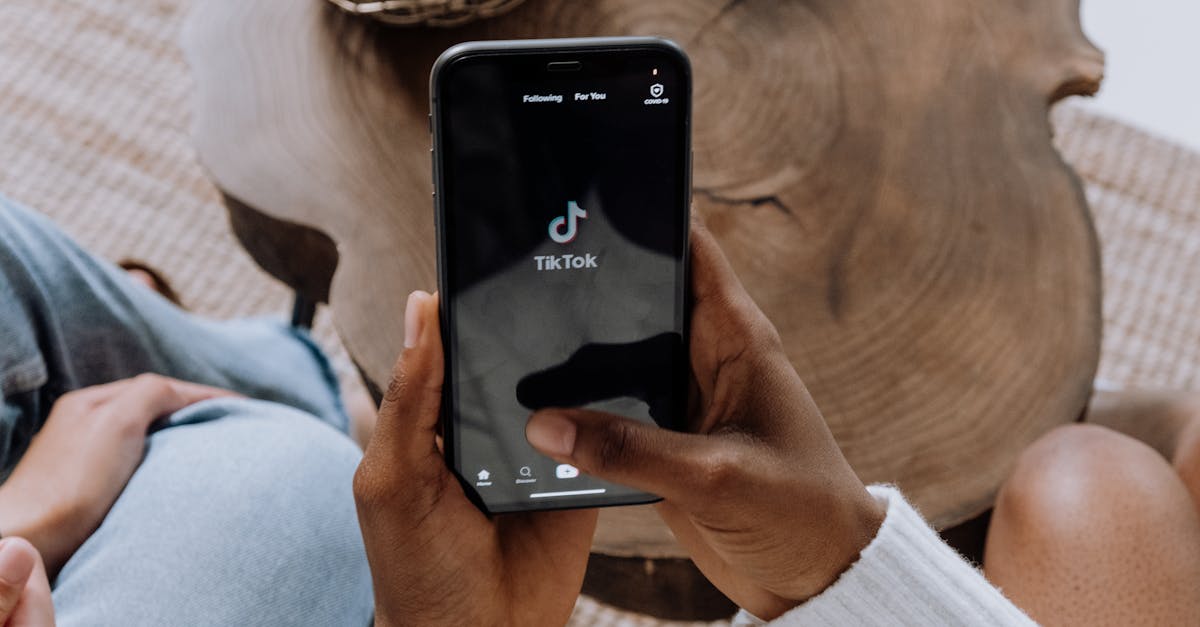
Ouvrez Réglages > Données cellulaires > Partage de connexion et activez l’option. Modifiez le mot de passe si nécessaire, puis connectez votre appareil client via Wi‑Fi en sélectionnant le réseau et en entrant le mot de passe.
Le tethering consomme‑t‑il beaucoup de données ?
Oui : les visioconférences, le streaming vidéo et les transferts lourds consomment rapidement l’enveloppe data. Surveillez l’usage depuis l’application de votre opérateur et envisagez un forfait avec beaucoup de data si vous utilisez souvent le partage.
Pourquoi ma connexion via USB est plus stable que le hotspot Wi‑Fi ?
Le tethering USB offre une liaison directe entre le smartphone et l’ordinateur, réduisant les interférences et la latence. Il permet aussi de recharger le téléphone pendant la connexion, utile pour les sessions longues.
Que faire si le point d’accès n’apparaît pas ?
Redémarrez le smartphone et l’appareil client, vérifiez les paramètres Bluetooth/Wi‑Fi, supprimez et réajoutez la connexion sur l’appareil client, et assurez‑vous que le forfait autorise le partage. Si le problème persiste, contactez l’assistance de votre opérateur.
Pour approfondir vos choix d’offres et mieux préparer vos déplacements ou usages intensifs, consultez des comparatifs d’opérateurs et d’offres mobiles. Des pages dédiées présentent des solutions pour l’international, des eSIM et des forfaits généreux en data, utiles pour optimiser votre expérience de tethering.
Ressources utiles : Comment partager la connexion Internet de son smartphone en Wi‑Fi, tarifs eSIM pour voyager, forfait Free Pro 150Go 5G, vérifier la rapidité de connexion, partage de connexion mobile : méthodes et conseils.



