
Dans le monde de l’informatique moderne, la nécessité d’augmenter la capacité de stockage ou d’ajouter un lecteur optique demeure fréquente, qu’il s’agisse d’un ordinateur de bureau ou d’une tour personnelle. La norme SATA, introduite au début des années 2000, a remplacé depuis longtemps l’ancienne interface IDE, offrant une facilité d’installation et des performances nettement améliorées. Pourtant, malgré sa simplicité apparente, manipuler un disque dur ou un lecteur SATA requiert une attention particulière, notamment pour éviter les erreurs pouvant nuire au matériel. En suivant un parcours structuré et précis, on peut assurer une installation sécurisée et efficace, tout en enrichissant sa compréhension des composants internes de l’ordinateur.
Comprendre la norme SATA : avantages et évolutions pour un stockage fiable
La norme SATA (Serial ATA) représente aujourd’hui la méthode la plus répandue pour connecter les périphériques de stockage internes, tels que les disques durs et les lecteurs optiques, aux cartes-mères des ordinateurs. Cette interface succède à l’interface IDE (Integrated Drive Electronics), qui utilisait une connexion parallèle souvent encombrante et moins performante.
Un des principaux avantages du SATA tient à la simplicité de ses câbles : ils sont plus fins, légers, et facilitent une meilleure circulation de l’air à l’intérieur du boîtier, réduisant ainsi la température de fonctionnement des composants. Contrairement au vieux câble IDE, encombrant et rigide, le câble SATA se connecte facilement, sans risque d’erreur grâce à sa forme asymétrique. Le transfert des données se fait en série, ce qui évite les interférences liées aux transmissions parallèles et permet d’améliorer les débits.
Au fil des années, plusieurs versions du SATA se sont succédées, chacune avec des vitesses de transfert croissantes, répondant aux exigences toujours plus élevées des utilisateurs. Alors que la norme SATA I proposait un débit de 1,5 Gbit/s, les standards actuels tournent autour de 6 Gbit/s, offrant un gain de performance notable pour les modèles les plus récents comme ceux proposés par des acteurs majeurs du marché tels que Seagate, Western Digital, Samsung ou Toshiba.
Ces fabricants ont su adapter leurs gammes pour intégrer des technologies combinant capacité importante et vitesse accrue, en particulier avec les SSD SATA proposés par Crucial, SanDisk ou Kingston, qui allient rapidité et fiabilité. Par ailleurs, la flexibilité du SATA s’observe aussi dans ses variantes, couvrant le stockage magnétique traditionnel et les solutions à mémoire flash, telles que Corsair et ADATA, qui proposent des produits robustes adaptés aux usages intensifs.
Dans cette perspective, maîtriser la norme SATA ne se limite plus à l’aspect purement technique de la connexion physique, mais s’étend à une compréhension globale des enjeux liés au refroidissement, à la compatibilité et à la maintenance. Une installation bien réalisée doit garantir un fonctionnement optimal dans la durée, un élément crucial, surtout dans le contexte actuel où la conservation et la sécurité des données prennent une importance majeure.
- Connexion simplifiée avec câbles fins et asymétriques
- Compatibilité étendue des modèles récents jusqu’à 6 Gbit/s
- Meilleure gestion thermique grâce à la finesse des câbles
- Intégration flexible avec disques durs et SSD SATA
- Disponibilité chez de nombreux fabricants reconnus
Préparer l’ordinateur et ses composants avant l’installation d’un disque ou lecteur SATA
Avant d’entamer l’opération de remplacement ou d’ajout d’un composant SATA dans un ordinateur, une phase de préparation s’impose pour éviter tout dommage matériel. Cette étape, souvent négligée, est pourtant garante de la sécurité de l’ensemble.
Pour débuter, il est impératif d’éteindre complètement l’ordinateur et de le débrancher, idéalement en déconnectant la prise secteur. Cette précaution évite les risques d’électrocution et protège les circuits internes contre toute surtension accidentelle. Il convient ensuite de déloger les panneaux latéraux du boîtier, généralement maintenus par des vis cruciformes. Sur certains modèles récents, ces panneaux peuvent se retirer à la main, grâce à des mécanismes sans outil. Une fois le boîtier ouvert, il est recommandé de travailler dans un environnement dégagé et bien éclairé.
La question de l’électricité statique est extrêmement importante. La moindre décharge peut gravement endommager un disque dur ou la carte-mère. Pour se prémunir, la mise à la terre est essentielle. Celle-ci peut se réaliser en portant un bracelet antistatique relié à une surface métallique ou en touchant régulièrement une pièce métallisée non peinte, comme le châssis de l’ordinateur. Garder une position assise sur une surface non synthétique limite également l’accumulation d’électricité statique.
Il est aussi utile de réunir les outils nécessaires : un tournevis cruciforme adapté, de préférence magnétisé, facilite la gestion des vis. En préparant tout ce matériel à portée de main, on limite les gestes imprudents et on gagne en rapidité tout en assurant une meilleure sécurité.
- Éteindre et débrancher entièrement l’ordinateur
- Retirer les panneaux latéraux du boîtier pour accéder à l’intérieur
- Se protéger contre l’électricité statique avec un bracelet ou contact métallique
- Utiliser un tournevis cruciforme adapté et magnétisé
- Travailler dans un espace dégagé et bien éclairé
Démontage et retrait du disque dur SATA ou lecteur optique existant
Une fois le boîtier ouvert et la mise à la terre assurée, procéder au démontage s’avère une tâche délicate mais essentielle. Lorsque l’objectif est de remplacer un disque dur ou un lecteur optique SATA déjà installé, une attention toute particulière doit être portée à la manipulation des câbles et des vis afin d’éviter tout incident.
Le premier réflexe est d’identifier clairement le matériel à remplacer. Le disque dur se trouve généralement dans un compartiment dédié, souvent situé sous le lecteur optique dans une tour classique. Le lecteur optique, lui, est accessible par la façade avant de la tour, souvent inséré dans un emplacement 5,25 pouces.
Les câbles SATA sont composés de deux connecteurs distincts : le câble d’alimentation, plus large, alimente l’équipement en courant, mentre le câble de transfert de données, plus fin et souvent rouge, relie le disque dur ou le lecteur à la carte-mère. Il est crucial de débrancher ces câbles doucement en tirant droit, sans forcer ni tordre, pour ne pas endommager les ports.
Les disques durs sont souvent fixés par deux vis sur chaque côté, parfois maintenus par des cages ou des glissières. La méthode peut varier en fonction du type de boîtier mais la prudence reste de mise : utiliser un tournevis adapté pour dévisser et retirer délicatement le composant. Dans certains cas, un léger basculement ou un décalage dans l’axe est nécessaire pour dégager l’ensemble.
- Identifier et localiser le disque dur ou lecteur optique à remplacer
- Débrancher avec précaution les câbles d’alimentation et de données SATA
- Utiliser un tournevis cruciforme pour retirer les vis de fixation
- Dégager le disque ou lecteur sans forcer ni endommager les connecteurs
- Conserver les vis et composants pour le remontage
Il est fréquent de garder en tête que ces opérations gagnent à être répétées pour gagner en assurance, quel que soit le fabricant : Seagate, Western Digital, Samsung, Toshiba ou autres. Chaque composant suit des règles similaires, et ces gestes deviennent naturels avec l’expérience.
Installation du disque dur SATA ou lecteur optique : méthodes et précautions
Une fois l’ancien composant retiré ou si vous procédez à un ajout, la phase d’installation requiert précision et méthode. Il convient d’observer la position du disque dur dans son compartiment, en respectant l’orientation recommandée : la partie métallique généralement orientée vers le haut pour faciliter l’évacuation de la chaleur.
Lors de l’ajout d’un deuxième disque dur, prendre soin de ménager un espace suffisant entre les composants pour assurer une aération optimale joue un rôle déterminant dans la longévité du matériel. Cette précaution évite les risques de surchauffe qui peuvent dégrader prématurément les unités internes.
Les étapes clés comprennent donc :
- Insérer délicatement le disque dans son support ou dans une cage prévue à cet effet
- Aligner les trous de vis pour sécuriser l’appareil avec des vis adaptées, ni trop longues ni trop courtes, évitant tout endommagement
- Connecter le câble d’alimentation SATA au port le plus large à l’arrière du disque
- Brancher le câble de données SATA vers le port compatible de la carte-mère, en veillant à ne pas inverser le sens
- Vérifier la solidité des connexions et l’absence de torsions dans les câbles
Il faut signaler que dans certains cas, notamment sur des ports d’alimentation plus anciens, un adaptateur Molex vers SATA peut être nécessaire, particulièrement si les connecteurs d’alimentation SATA ne sont pas disponibles. Ce dernier permet de relier les alimentations 4 broches classiques aux nouveaux disques SATA des marques réputées comme Crucial, SanDisk, Corsair, ADATA.
Enfin, une fois l’ensemble connecté, refermez le boîtier en veillant à ne pas pincer les câbles, et préparez l’ordinateur pour la première mise sous tension.
Configurer le disque dur SATA ou lecteur optique sous votre système d’exploitation
L’installation physique étant achevée, la reconnaissance du disque dur par le système d’exploitation constitue la dernière étape critique avant son utilisation effective. Selon que le disque dur remplace un ancien matériel ou qu’il s’agit d’un ajout, la configuration peut différer.
Dans le cas d’un disque dur ajouté, ce dernier doit être initialisé et formaté avant de pouvoir accueillir des fichiers. Sous Windows, l’outil de gestion des disques permet d’effectuer ces opérations simplement, tandis que sur Linux l’équivalent se trouve dans des utilitaires comme GParted.
Pour un remplacement du disque principal contenant le système, il est primordial de procéder à une installation propre du système d’exploitation, ce qui implique d’avoir préparé au préalable un support d’installation, par exemple une clé USB bootable ou un disque d’installation. Le processus requiert généralement de sélectionner le disque SATA durant l’étape de choix de la destination lors de l’installation.
À noter que pour garantir un fonctionnement fluide, il peut être utile de mettre à jour les pilotes du contrôleur SATA via le site du fabricant de la carte-mère ou du disque, notamment pour les interfaces récentes élaborées par des marques comme Kingston ou Transcend.
- Initialiser et formater le disque via l’outil système (Windows, Linux, macOS)
- Préparer un support d’installation propre pour le système d’exploitation
- Installer ou réinstaller l’OS en sélectionnant exactement le disque cible
- Télécharger et installer les pilotes du contrôleur SATA les plus récents
- Effectuer les mises à jour système pour assurer compatibilité et sécurité
Des précautions supplémentaires s’imposent afin d’assurer la pérennité des données, notamment en effectuant régulièrement des sauvegardes et en contrôlant l’intégrité du disque avec des outils adaptés.
Installation et remplacement d’un disque dur SATA dans un ordinateur portable : spécificités
L’ajout ou le remplacement d’un disque dur SATA dans un ordinateur portable suit des règles proches de celles d’un ordinateur de bureau, mais les contraintes d’espace et d’accessibilité ajoutent quelques étapes spécifiques. Avant toute intervention, sauvegarder exhaustivement toutes les données demeure une étape incontournable, compte tenu du risque de perte.
Pour accéder au disque dur, il faut généralement retirer un panneau dédié à l’arrière ou sous la machine, souvent fixé par des vis discrètes. Certains modèles nécessitent le retrait de la batterie avant toute manipulation, un impératif pour éviter un court-circuit.
Le disque dur des portables est souvent inséré dans une cage fine et légère, maintenue habituellement par des vis ou des clips. Sa dépose s’opère délicatement, souvent en tirant sur un petit ruban prévu à cet effet, tandis que l’installation du nouveau modèle demande un alignement précis des connecteurs pour assurer un contact correct sans forcer.
- Sauvegarder les données avant toute intervention
- Éteindre et déconnecter l’ordinateur, retirer la batterie si possible
- Localiser et retirer le panneau d’accès au disque dur
- Retirer le disque dur en tirant délicatement le connecteur ou en dévissant les attaches
- Insérer le disque dur neuf en veillant à l’alignement parfait des connecteurs
- Remonter les attaches et refermer le panneau d’accès
Bien que le principe général soit identique pour un disque dur traditionnel ou pour un SSD SATA, certains fabricants comme Samsung offrent des gammes spécialement optimisées pour les portables, combinant fiabilité et compacité. Il est recommandé aussi d’utiliser des outils adaptés et antistatiques pour cette opération.
Précautions essentielles lors de la manipulation des composants SATA
Au-delà de la technique d’installation proprement dite, il convient d’insister sur les précautions indispensables afin de préserver la durabilité et la performance des composants SATA. Ces routines simples mais rigoureuses constituent une protection efficace contre les défaillances prématurées.
L’exemple le plus flagrant se trouve dans la prévention des décharges électrostatiques. Une seule décharge, même minime, peut rendre un disque dur inutilisable. Le port d’un bracelet antistatique relié à la terre reste la méthode la plus fiable. Si ce matériel n’est pas accessible, toucher plusieurs fois une masse métallique reliée au sol, en adoptant une posture adéquate, aide à se décharger.
Par ailleurs, les vis utilisées doivent être adaptées au modèle de disque dur. Des vis trop longues peuvent traverser le châssis et endommager le circuit imprimé. De même, il faut éviter un serrage excessif, au risque de provoquer des microfissures au sein de la structure.
Quant aux câbles SATA, leur manipulation se fait en douceur. L’effort à fournir doit toujours être minimal sur les connecteurs pour éviter d’abîmer les ports ultra-sensibles. Le sens d’insertion est asymétrique et prévu pour éviter les erreurs, mais vérifier avant d’insérer évite toute maladresse.
- Utilisation systématique d’un bracelet antistatique ou mise à la terre
- Choix de vis longues adaptées au châssis et serrage modéré
- Maniement délicat des câbles SATA, sans forcer les connecteurs
- Vérification de l’orientation avant insertion des câbles
- Éviter les chocs mécaniques et manipulations brutales
Les erreurs courantes et comment les éviter pour réussir son installation SATA
Avec l’expérience, on constate que plusieurs erreurs peuvent compromettre l’installation et entraîner des dysfonctionnements parfois irréversibles. Un apprentissage attentif et méthodique permet d’écarter ces risques.
Premièrement, une erreur fréquente est de sous-estimer l’importance de la mise à la terre. Beaucoup d’utilisateurs débutants omettent ce passage et s’exposent directement aux décharges d’électricité statique, fatales aux circuits délicats du disque dur ou du lecteur optique. Même si cela peut sembler superflu, la prudence oblige à adopter ce réflexe systématique.
Ensuite, certains se précipitent à monter le disque sans vérifier que les connecteurs sont parfaitement accessibles, ou bien employant des vis inappropriées. Cette négligence peut endommager les composants ou provoquer un mauvais contact, source de panne.
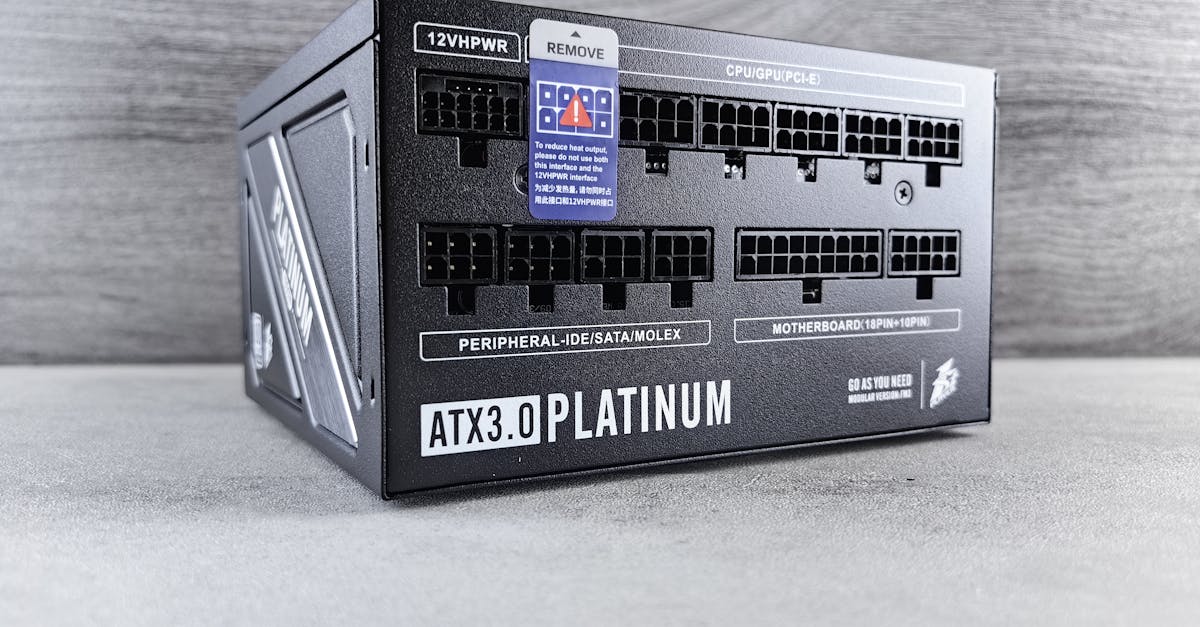
Une autre erreur tient à la négligence des câbles d’alimentation. Brancher un câble Molex sur un disque SATA sans adaptateur correct peut mener à un dysfonctionnement. Vérifier toujours la compatibilité.
Enfin, négliger les mises à jour des pilotes système lors de l’installation du disque dur peut conduire à un manque de reconnaissance ou à des performances réduites.
- Ne jamais oublier la mise à la terre contre l’électricité statique
- Contrôler l’orientation et l’accessibilité des connecteurs
- Utiliser les vis correctes et ne pas forcer le serrage
- Vérifier la compatibilité des câbles d’alimentation et d’adaptateurs
- Mettre à jour les pilotes et le système après installation
La maîtrise de ces détails assure une installation pérenne et fiable des disques et lecteurs SATA, même pour un débutant. Ces routines font partie des conseils distillés par les professionnels du secteur et se retrouvent dans des tutoriels comparables sur https://www.commentaider.fr/comment-choisir-son-agence-web-a-lille-le-guide-complet-pour-faire-le-bon-choix/.
Entretien et maintenance des disques SATA pour prolonger leur durée de vie
Une fois le disque dur ou lecteur optique connecté et fonctionnel, sa longévité dépend largement de la manière dont on en prend soin. La maintenance régulière est une habitude précieuse que chaque utilisateur devrait adopter, d’autant plus qu’elle contribue à protéger les données stockées contre la perte.
Le premier réflexe consiste à contrôler la température de fonctionnement. Utiliser des logiciels dédiés permet de monitorer les valeurs et anticiper toute surchauffe. L’aération suffisante du boîtier, mentionnée précédemment, joue un rôle clé et certains ventilateurs ou systèmes de refroidissement peuvent être installés ou optimisés pour mieux protéger les logiciels et matériels.
Un autre point clé touche aux sauvegardes fréquentes. Qu’il s’agisse d’un disque Seagate, Western Digital, Samsung ou d’un SSD signé Crucial, SanDisk ou Corsair, les risques physiques existent toujours. La gestion rigoureuse des sauvegardes sur supports externes ou via le cloud est indispensable.
Sur le plan logiciel, la vérification régulière de l’intégrité du disque est à pratiquer au moyen d’outils comme CHKDSK sous Windows ou des utilitaires Linux spécifiques. Ces contrôles anticipent la détection des erreurs physiques ou logiques qui pourraient compromettre les performances. Aussi, il n’est pas rare de confronter des mises à jour de firmwares disponibles auprès des fabricants, optimisant la compatibilité et la stabilité.
- Surveiller la température avec des logiciels adaptés
- Optimiser l’aération du boîtier et éviter la surchauffe
- Effectuer des sauvegardes régulières pour protéger les données
- Utiliser des utilitaires pour vérifier l’intégrité du disque
- Mettre à jour les firmwares et pilotes régulièrement
Pour approfondir ces aspects, des ressources pédagogiques accessibles en ligne comme https://www.commentaider.fr/maitriser-machine-a-coudre/ restent précieuses pour acquérir des habitudes rigoureuses dans la gestion du matériel informatique.
FAQ importante autour de l’installation et l’entretien des disques dur et lecteurs SATA
- Comment savoir quel type de disque est compatible avec ma carte mère ?
La documentation de la carte mère précise les interfaces supportées. Pour le SATA, les ports sont généralement regroupés et identifiés. En cas d’absence, une mise à jour matérielle peut être nécessaire. - Dois-je formater un disque dur neuf avant de l’utiliser ?
Oui, un disque dur neuf doit être initialisé et formaté via un système d’exploitation avant d’être exploité. - Peut-on utiliser un disque dur SATA dans un ordinateur portable et un PC de bureau ?
Généralement, oui, mais l’emplacement et la taille peuvent varier. Les disques pour portables sont souvent au format 2,5 pouces, alors que ceux pour desktop mesurent 3,5 pouces. - Quels sont les signes d’un problème de disque dur après installation ?
Des lenteurs inhabituelles, des bruits suspects ou des erreurs de lecture fréquentes peuvent indiquer un dysfonctionnement. - Pourquoi la mise à jour des pilotes SATA est-elle importante ?
Les pilotes assurent la communication optimale entre le disque dur et la carte mère. Une version non adaptée peut engendrer des lenteurs ou un non-reconnaissance du matériel.



